

Découvrez l'univers Pixelhobby
Plongez dans un monde de créativité et de détente. Apprenez ce qu'est Pixelhobby, comment cela fonctionne et pourquoi des milliers de personnes en France et dans le monde entier aiment cette activité unique.
Qu'est-ce que Pixelhobby ?
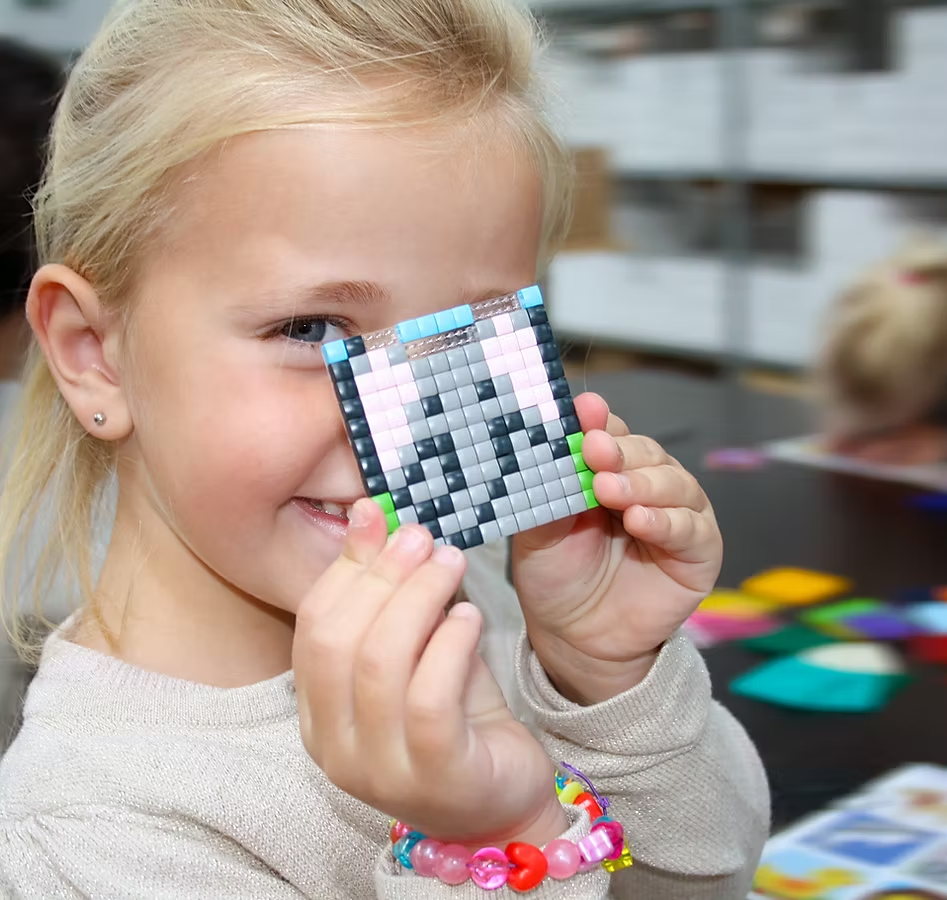
Le Pixelhobby est un loisir créatif qui peut vous divertir pendant des heures. Placez les pixels sur les picots de la plaque de base et créez de magnifiques projets Pixelhobby !
Préférez-vous un kit tout prêt, un modèle réalisé à partir de votre propre photo, ou laissez-vous libre cours à votre créativité ? Chez Pixelhobby, tout est possible.
Créez ou choisissez votre motif, rassemblez tout le matériel nécessaire et lancez-vous avec Pixelhobby !

De quoi avez-vous besoin ?
Plaques de base :
La plaque de base originale comporte 2 000 broches (50 x 40). Une flèche est visible au dos de la plaque. Cette flèche indique l’orientation de la plaque et de l’illustration pixel art. Il est important que la flèche pointe toujours dans la même direction, par exemple toujours vers le haut ou toujours vers la droite .
Carrés de pixels :
Les carrés de pixels Pixelhobby contiennent 140 pixels. Fabriqués en bioplastique durable, ils rendent votre loisir à la fois amusant et respectueux de l'environnement. Les carrés de pixels sont actuellement disponibles dans plus de 300 couleurs.
Pince :
Nos pinces sont spécialement conçues pour Pixelhobby. Nous proposons deux modèles : droites et coudées. Laquelle préférez-vous ? L’utilisation des pinces est facultative pour vos projets Pixelhobby.
Connecteurs :
La plaque de base comporte quatre encoches à l'arrière. Ces encoches sont conçues pour recevoir les connecteurs. Grâce à ces connecteurs, les plaques de base peuvent être assemblées entre elles.
Encadrement :
Vous souhaitez sublimer votre œuvre Pixelhobby avec un joli cadre ? La référence du cadre correspondant se trouve en première page du patron, dans la liste des matériaux. Par exemple : 2x2P ou 4x5L.
Comment fonctionne un diagramme Pixelhobby ?
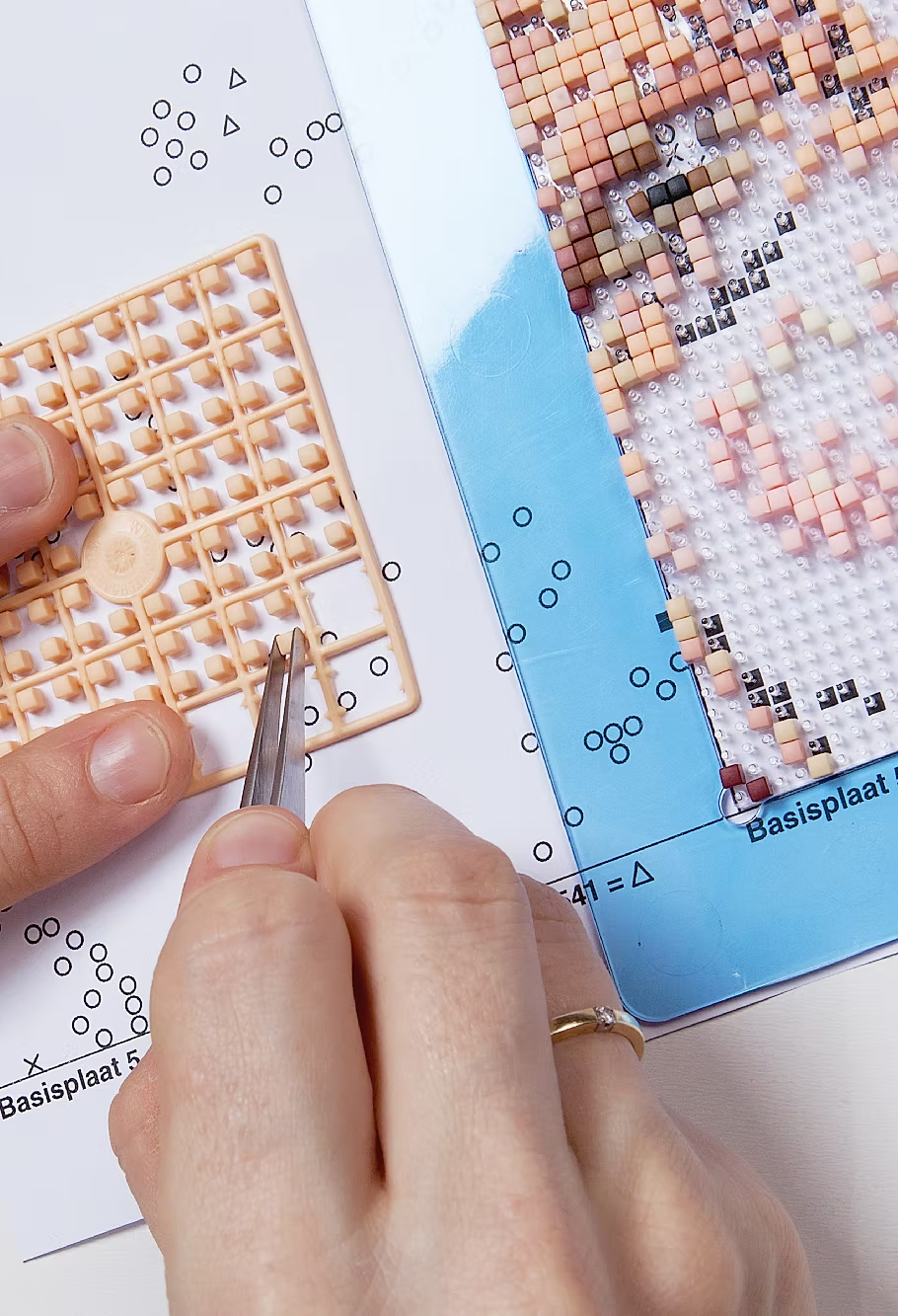
Si vous choisissez un projet Pixelhobby avec un motif de symboles, vous constaterez que ce motif est divisé en parties. Chaque partie contient 4 symboles numérotés, représentant chacun une couleur spécifique.
Les symboles font référence au numéro de couleur figurant au dos des carrés de pixels. Utilisez le numéro de couleur correspondant au nombre situé juste avant ou juste après le symbole. Les mêmes symboles représentent un numéro de couleur différent sur chaque partie du motif.
Vous pouvez faire glisser la plaque de base transparente sur la partie à motifs, ce qui vous permet de voir exactement où chaque couleur de pixel peut être placée ; vous n'avez pas besoin de compter.
Assurez-vous que la flèche située à l'arrière de la plaque de base pointe toujours dans la même direction (pour l'orientation).
Placez les pixels sur les picots des plaques de base à l'aide d'une pince ou de vos doigts, et ils seront fixés immédiatement, sans colle ni fer à repasser.
Une fois les symboles remplis, glissez la plaque de base sur le rectangle suivant.
Répétez ces étapes jusqu'à ce que la plaque de base soit entièrement recouverte. Vous pouvez ensuite passer à la plaque de base suivante, et ainsi de suite. Le motif indique quelle pièce correspond à quelle plaque de base.
Le projet est-il prêt ? Alors vous pouvez assembler les plaques de base avec des connecteurs et il est prêt à être encadré !

Comment fonctionne un motif de couleur ?
Lorsque vous utilisez des kits Pixelhobby plus petits, vous vous servez d'un motif de couleurs comme guide. Glissez la plaque de base transparente sur le motif pour visualiser l'emplacement de chaque couleur de pixel. Si vous utilisez une plaque de base ou un médaillon opaque, vous pouvez compter les pixels du motif.
Clipser les pixels c'est simple ! Prenez un pixel de votre carré de pixels et placez-le sur les picots de la plaque de base. Ni colle, ni fer à repasser, ni vernis ne sont nécessaires pour maintenir les pixels en place ! Si vous faites une erreur, ne vous inquiétez pas, vous pouvez toujours retirer le pixel. Vous pouvez utiliser une pince pour cela .